ホーム
 企業情報

Spotfire® 便利な小技紹介
知っていると便利な、Spotfireの小技をご紹介するコーナーです。
月に2回、1件ずつ公開いたします。
ぜひお役立てください。
便利な小技バックナンバーはこちら
※当社ライセンスご契約者様限定コンテンツです
- 2026.11.16 更新
- TIPS No.186 ビジュアライゼーションの設定 > 軸の表示
- 確認バージョン 12.0
Q:文字列カラムの値を、対応する数値カラムの表示順序で表示したい。
A:「分析内のデータ」 内の 「表示値」 設定で対応できます。
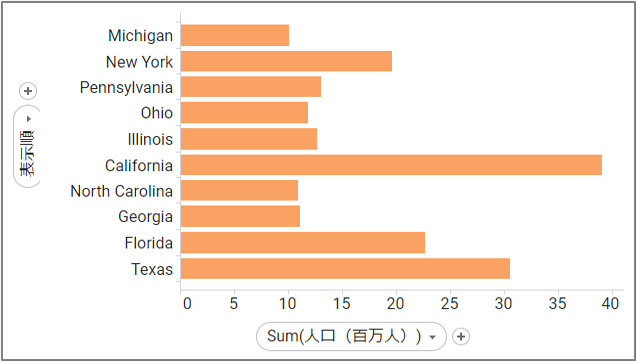
- ●文字列カラム「州名」を、数値カラム「表示順」に従ってグラフ表示したい場合、簡単な方法として、カテゴリ軸に 「表示順+州名」 を設定することで対応できます。
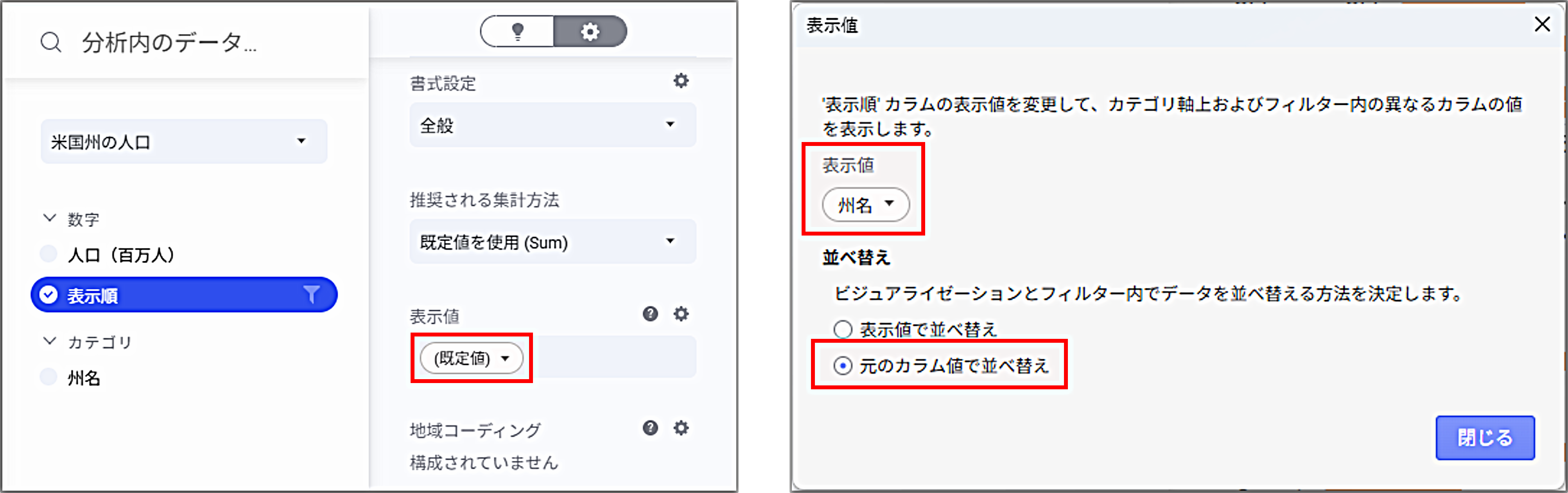
- ●「分析内のデータ」 内の 「表示値」 設定で、対象カラムをグラフ上に表示する際の 「表示に使われる値」 と「並べ替え(表示順)」 を設定できます。
・サンプルデータの「表示順」カラムに対して以下の設定を行うと、グラフに 「表示順」 カラムを設定した場合、表示に 「州名」 が使用され、並び順は元のカラム(「表示順」カラム)の順序が使われます。- 「表示値」 設定に 「州名」カラムを設定- 「並べ替え」 設定に 「元のカラム値で並べ替え」 を設定・ 表示値設定を行うと、「分析内のデータ」 内でのカラムの分類が 「カテゴリ」 に変更されます。
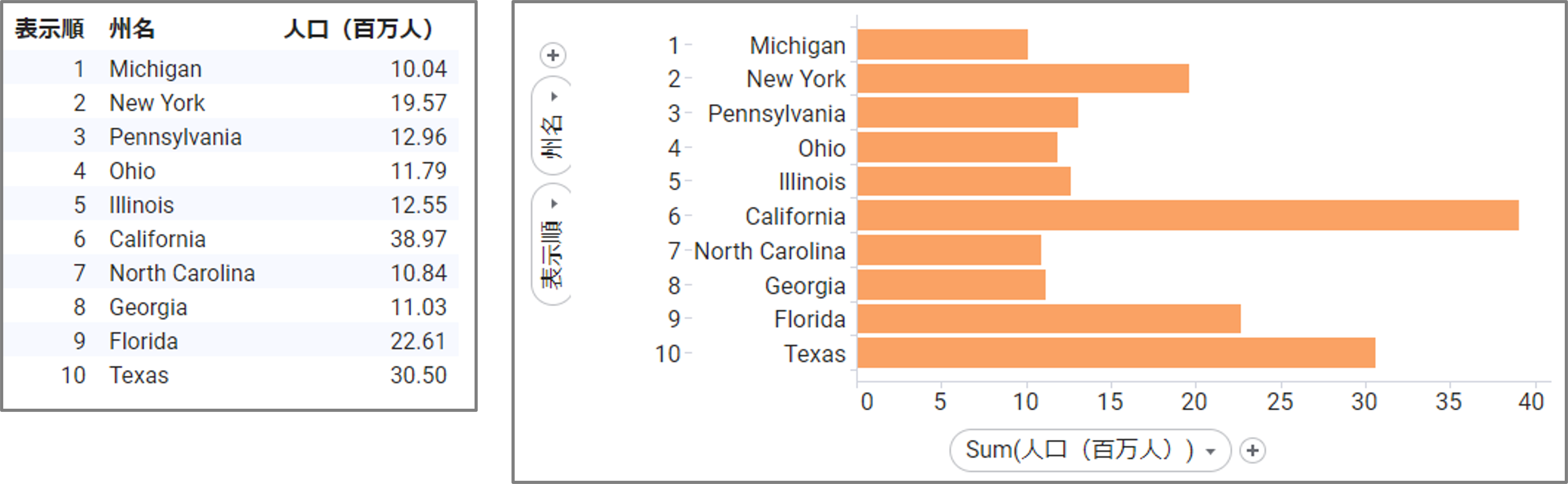
- ●表示順設定を行った結果グラフを示します。
- TIPS No.185 データ操作
- 確認バージョン 12.0
Q:計算カラムを使わずにNULL値を置換したい。
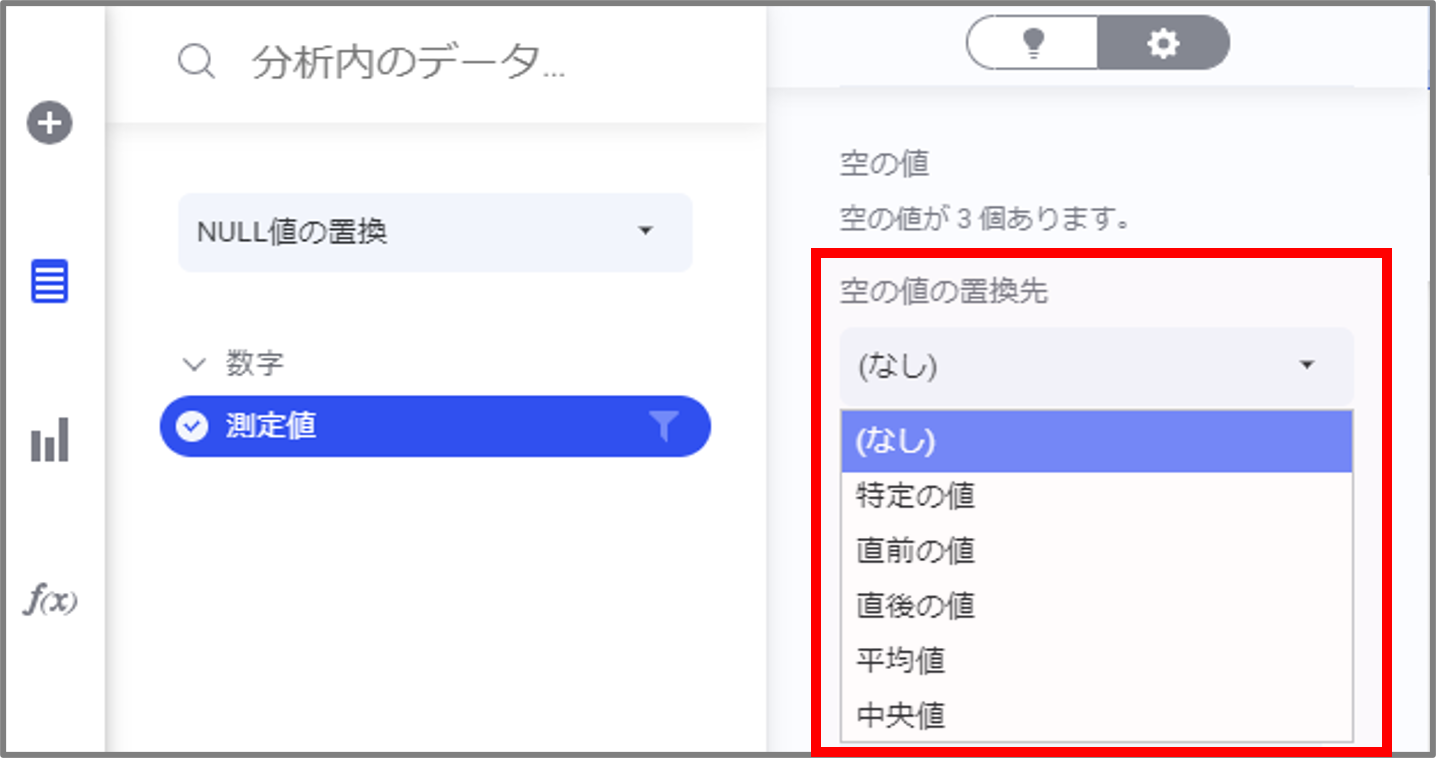
A:「分析内のデータ」 で「空の値の置換」 を実行できます。
- ●「分析内のデータ」 の 「カラムの詳細」 タブ内に 「空の値」
項目が用意されています。「空の値の置換先」プルダウンメニューで置換を実行できます。・置換方法として5種類(特定の値 / 直前の値 / 直後の値 / 平均値 / 中央値)が用意されています。
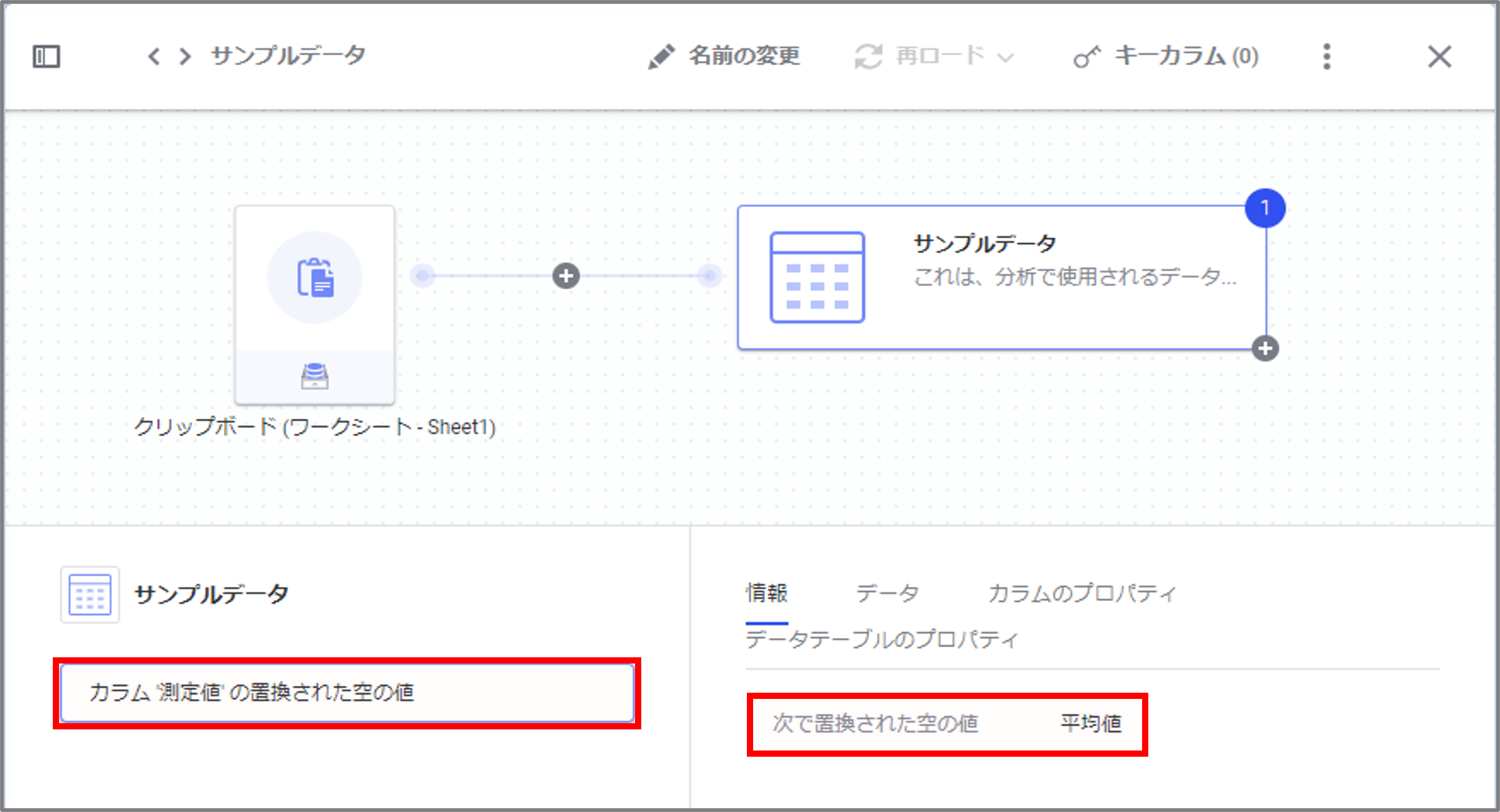
- ●「空の値の置換先」 による置換操作では計算カラムを利用しません。置換操作情報はデータキャンバス内で確認する必要があります。